Cara Menggabungkan 2 Foto Pakai AI: Tutorial Blend Gambar 2026
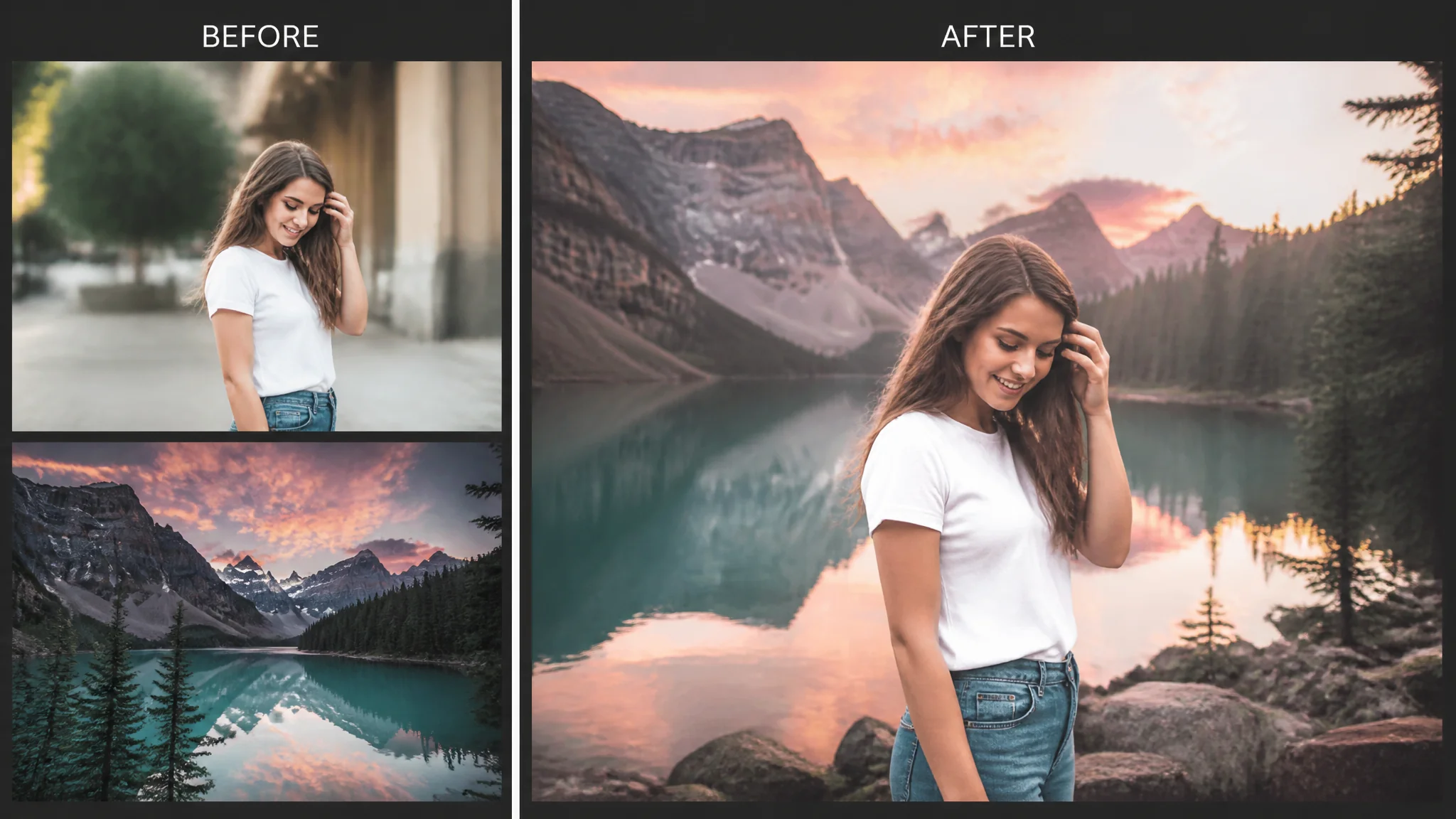
Singkatnya: Menggabungkan 2 foto pakai AI sekarang simpel banget — 4 tools utama yang bisa lo pake: Photoshop AI (paling pro), Picsart (paling gampang), Canva (paling accessible), dan Fotor (paling murah). Tinggal upload dua foto, AI yang blending.
Waktu gue harus bikin foto produk yang blend sama background alam buat klien... sumpah, frustrasi awalnya. Manual blending di Photoshop biasa butuh 30-45 menit per foto. Dan itu kalau lo jago. Kalau nggak? Bisa sejam lebih, hasilnya masih kelihatan "tempelan".
Tapi itu dulu.
Sekarang? Gue bisa blend 2 foto dalam 2-3 menit. Hasilnya natural, shadow-nya pas, lighting-nya nyambung. AI yang handle bagian ribetnya — masking, color matching, edge blending.
Nah, di artikel ini gue bakal tunjukin 4 cara menggabungkan 2 foto pakai AI. Dari yang gratisan sampai yang pro-level. Semuanya udah gue test sendiri.Kenapa Pakai AI Buat Gabung Foto
AI photo blending menghemat 80-90% waktu dibanding manual editing — karena AI otomatis handle masking, color correction, dan lighting matching yang biasanya makan waktu paling lama.
Dulu, blending 2 foto manual itu prosesnya: extract subject (pen tool atau quick select), refine edge (rambut itu nightmare), color match (adjustment layer + eyeballing), lighting match (dodge/burn manual), baru blend. Ribet. Banget.
Sekarang? Upload dua foto → klik "blend" → AI kerjain semuanya dalam hitungan detik. Lo tinggal fine-tune dikit kalau perlu.
Menurut data internal tim FlowPix, average waktu editing blending foto turun dari 25 menit (manual) jadi 3 menit (AI-assisted). Itu saving 88% waktu. Buat yang kerja di e-commerce atau content creation? Game changer.
4 Tools AI Terbaik Buat Menggabungkan 2 Foto
Ini 4 tools yang paling reliable untuk merge foto — gue ranking dari kualitas hasil, kemudahan pakai, dan harga. Photoshop AI juara, tapi Picsart paling accessible.
1. Photoshop AI (Generative Fill + Auto Blend)
Photoshop dengan AI Generative Fill adalah gold standard buat photo blending — masking otomatis, lighting matching, dan edge refinement yang nyaris sempurna.
Cara pakai: buka dua foto di Photoshop → select subject (AI auto-detect) → copy ke foto background → Layer > Auto-Blend Layers. AI bakal matching color dan lighting otomatis. Buat area yang kurang rapi, tinggal pakai Generative Fill.
Harga: Rp169.000/bulan (Photography plan). Worth it kalau lo designer atau content creator yang butuh hasil profesional.
2. Picsart AI (Background Remover + Blend)
Picsart adalah tools paling user-friendly buat gabungin foto — nggak perlu skill editing sama sekali, tinggal tap-tap-tap.
Fitur AI Background Remover-nya salah satu yang paling akurat untuk rambut dan detail rumit. Setelah subject terpisah, lo bisa blend ke background apa pun — termasuk foto kedua. Plus ada fitur AI Enhance yang auto-match lighting.
Harga: Gratis (basic), Rp75.000/bulan (Gold). Paling worth it buat pemula.
3. Canva AI (Magic Edit + Background Remover)
Canva sekarang punya AI tools yang surprisingly bagus buat photo blending — terutama kalau lo udah familiar sama ekosistem Canva.
AI Background Remover Canva solid buat foto produk dan portrait. Magic Edit-nya bisa adjust lighting dan tone biar match. Plus template yang banyak banget — lo bisa langsung gabungin foto ke desain yang udah jadi.
Harga: Gratis, Rp95.000/bulan (Pro). Best value overall.
4. Fotor AI (Photo Blend + AI Replace)
Fotor adalah alternatif budget-friendly yang surprisingly powerful — AI blend-nya oke, UI clean, dan nggak perlu install apa-apa (full web-based).
Fitur AI Photo Blend langsung otomatis — upload dua foto, atur opacity dan blend mode, AI kasih preview real-time. Hasilnya nggak se-akurat Photoshop, tapi buat social media post dan konten casual, udah sangat cukup.
Harga: Gratis (basic), Rp65.000/bulan (Pro). Paling terjangkau.
Step-by-Step: Gabungin Foto Pakai Picsart (Paling Gampang)
Kalau lo pemula dan nggak mau ribet, ini step-by-step blending 2 foto pakai Picsart yang bisa lo ikutin dalam 3 menit.
- Buka Picsart (app atau web) → klik "+" → upload foto pertama (yang mau dijadiin background).
- Klik "Add Photo" → upload foto kedua (subject yang mau digabung).
- AI otomatis detect subject — kalau nggak, klik "Remove Background" dan AI bakal extract subject dalam 5 detik.
- Adjust posisi, size, dan rotasi subject sesuai selera.
- Klik "Adjust" → "AI Enhance" → ini bakal auto-match lighting dan color antara subject dan background.
- Tambahin shadow kalau perlu (manual dikit) biar makin natural.
- Export → done.
Simpel, kan? Gue sendiri pake Picsart buat quick edits. Photoshop cuma buat project yang butuh presisi tinggi.
Satu tips dari pengalaman: selalu tambahin shadow di bawah subject — walaupun AI udah handle lighting, shadow manual dikit bikin perbedaan gede antara hasil "OK" dan "ini editan?"
Tips Biar Hasil Blend Fotonya Natural
Hasil gabung foto yang natural kuncinya ada di 3 hal: lighting consistency, color temperature, dan depth of field.
Lighting consistency: Pastiin arah cahaya di kedua foto sama. Kalau foto A cahaya dari kanan, foto B dari kiri — hasilnya bakal aneh. AI bisa "memperbaiki" tapi nggak perfect. Mending pilih foto dengan lighting yang udah mirip dari awal.
Color temperature: Foto indoor biasanya warm (kekuningan), outdoor bisa cool (kebiruan). Campur dua-duanya bikin hasil "ini editan banget". Solusi: adjust white balance salah satu foto sebelum blending.
Depth of field: Kalau background blur (bokeh) tapi subject tajem — atau sebaliknya — mata langsung nangkep inkonsistensi. AI tools modern bisa "fake" blur buat nyamain, tapi hasilnya nggak selalu mulus.
Ngomongin soal edit foto, gue juga sering pakai Gemini buat edit foto dan teknik edit foto AI lainnya — worth it buat dicoba.FAQ: Menggabungkan 2 Foto Pakai AI
Apa tools gratisan cukup?
Buat social media dan konten casual? Cukup banget. Picsart dan Canva gratis udah oke. Photoshop worth it kalau lo butuh hasil print-quality atau komersial.
Hasil blend AI kelihatan editan nggak?
Tergantung kualitas foto input. Kalau dua foto punya lighting mirip, hasilnya susah dibedain dari foto asli. Kalau lighting beda drastis... ya ketauan. Tips: pilih foto dengan kondisi cahaya yang mirip.
Bisa gabungin lebih dari 2 foto?
Bisa! Prosesnya sama — cuma makin banyak foto, makin challenging buat nyamain lighting. Saran gue: maks 3-4 foto per komposisi biar hasilnya tetap natural.
AI bisa gabungin foto orang ke background?
Ini use case paling umum — dan hasilnya paling bagus. AI jago extract orang dari foto (termasuk rambut detail) dan blend ke background baru.
Menggabungkan 2 foto pakai AI itu... kayak punya Photoshop assistant pribadi. Ngerjain bagian membosankan (masking, color match, edge blend), ninggalin lo sama bagian fun-nya: creative direction.
Coba sekarang. Ambil 2 foto random di HP lo, upload ke Picsart atau Canva, dan lihat magic-nya. Spoiler: lo bakal ketagihan. Share tutorial ini ke temen yang masih edit foto manual sejam-an — kasih tau mereka ada shortcut! Buat eksplorasi lebih lanjut, cek juga prompt AI Ghibli dan cara membuat prompt AI.